
Как сделать картинку в картинке на Твиче: режим PIP Twitch
25 февраля 2026
Обновлено 25 февраля 2026
Режим «картинка в картинке» на Твиче — это функция видеопроигрывателя, позволяющая продолжать просмотр в небольшом окне поверх других приложений или страниц браузера. Мини-окно остается доступно, даже если пользователь выполняет другие действия: читает чат, работает, переключается между вкладками или запускает дополнительные ресурсы. Такой формат удобен во время мультитрансляциях, когда зрителям важно оставаться в прямом эфире, не теряя происходящее.

Что такое режим «картинка в картинке»
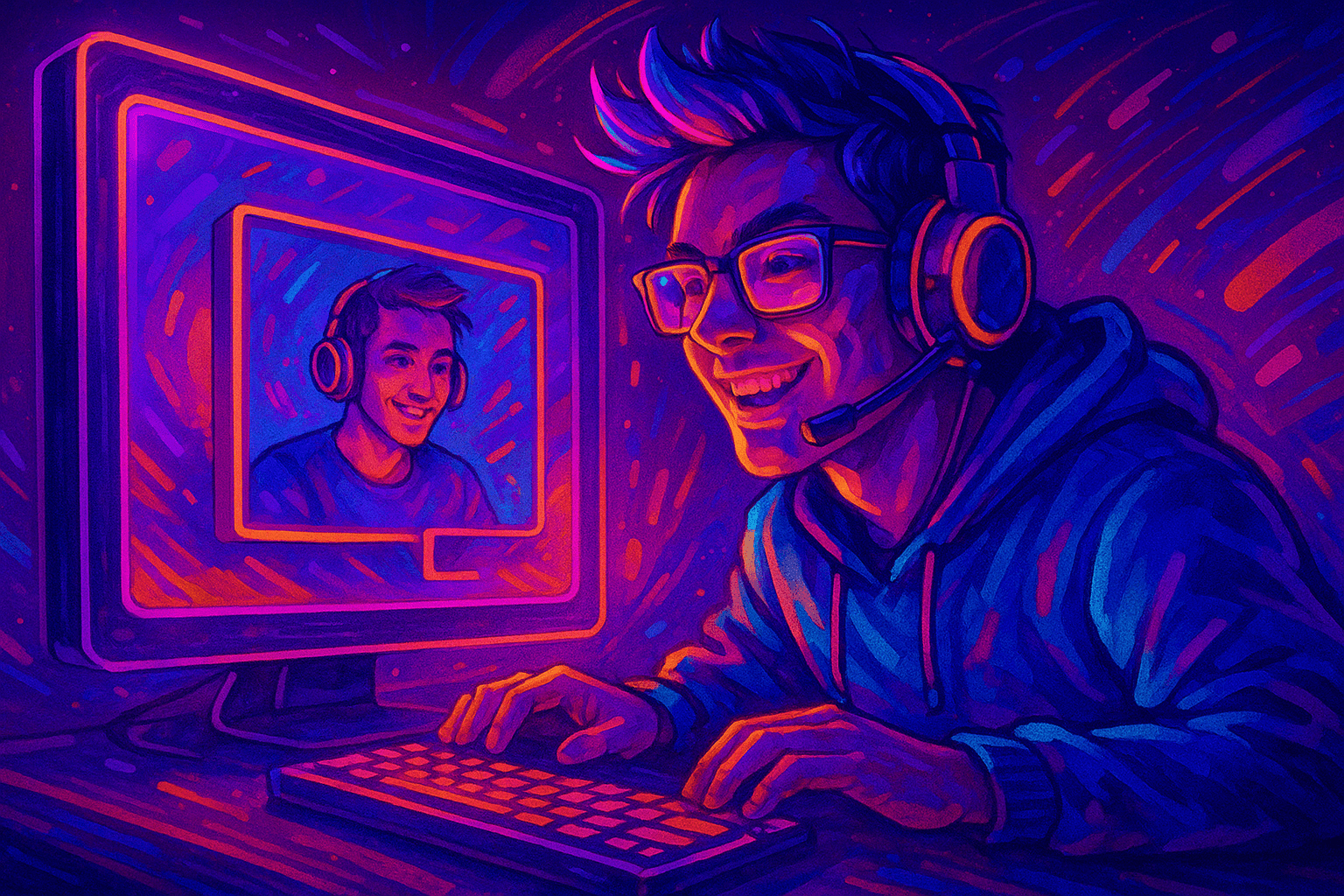
Главная польза режима картинка в картинке — сохранение онлайна при рекламных блоках и фоновом просмотре. Даже если начинается рекламная пауза, трансляция в мини-окне может продолжать отображаться, а зритель видит, как работает поток и когда заканчивается показ рекламы. Это делает взаимодействие комфортнее и снижает вероятность ухода зрителя в критический момент.
Где доступен PIP на Twitch
Режим картинка в картинке доступен на большинстве современных браузеров: Chrome, Safari, Edge и Firefox поддерживают эту функцию через стандартный системный PIP. На ПК она автоматически показывается, если видеоплеер Twitch определяет корректные параметры.
На мобильных устройствах режим картинка в картинке на Твиче работает в приложениях для iOS и Android. Функция зависит от системных возможностей: если в настройках операционной системы включена поддержка PIP, мини-окно становится доступным при сворачивании приложения. Канал может иметь ограничение по категории или региону, что влияет на показ рекламы и работу мини-плеера во время рекламной паузы. В отдельных случаях при начале просмотра реклама в режиме PIP отображается иначе, чем основной стрим, особенно если у канала включён автоматический показ прероллов.
Как сделать «картинка в картинке» на Твиче в браузере
Чтобы включить режим PIP на ПК, выполните следующие шаги:
- Откройте трансляцию и наведите курсор на видеопроигрыватель.
- Щелкнуть по иконке «Picture-in-Picture» или открыть в контекстном меню соответствующую вкладку.
- Мини-окно автоматически появится на экране, и вы сможете перетащить его в удобную область.
- Через мини-окно можно управлять звуком, ставить пауза, продолжать просмотр или быстро возвращаться в полноэкранный режим.
- Когда запускаете другие приложения, окно остаётся поверх, пока не закроется вручную.
Эти действия подходят для всех пользователей, которые хотят узнать, как сделать и использовать картинку в картинке в повседневном режиме.
Как включить «картинка в картинке» на мобильном
В приложении Twitch есть встроенная возможность запускать PIP:
На iOS нужно перейти в настройки устройства в раздел PIP и разрешить функцию. Затем открыть стрим в приложении Twitch и свернуть окно — мини-плеер появится автоматически.
На Android необходимо открыть настройки приложения Twitch, найти соответствующий раздел и включить разрешение «поверх других приложений». После этого достаточно свернуть трансляцию, и окно появится на экране.
В мини-плеере можно управлять жестами: перемещать окно, менять размер, закрывать его, если просмотр завершён. Время реакции минимально, поэтому режим картинка в картинке работает стабильно даже при слабых устройствах.
Реклама в режиме «картинка в картинке»
Во время рекламных вставок функция имеет ряд особенностей. Если начинается рекламная пауза, реклама в режиме мини-плеера может отображаться иначе, чем основная трансляция. Показ рекламы зависит от настроек канала и региональных ограничений. Иногда при начале просмотра реклама отображается на основном окне, а PIP временно сворачивается.
Однако в большинстве случаев реклама в режиме PIP продолжает показываться корректно: мини-плеер остаётся активным, а зрителям не нужно переключаться обратно. Показ рекламной паузы в PIP на twitch адаптирован так, чтобы сохранить удобство и не прерывать фоновый просмотр.
Частые проблемы и способы решения
Типичные проблемы связаны с браузером, системой или ограничениями канала:
- Нет иконки PIP → обновите браузер, включите экспериментальные медиа-функции.
- На мобильном мини-окно не запускается → проверьте системные разрешения и режим энергосбережения.
- Окно автоматически закрывается → добавьте приложение Twitch в список исключений.
- Видео показывается, но звук пропадает → отключите сторонние расширения или блокировщик рекламной паузы.
Если проблема сохраняется, можно устроить быструю проверку устройства и попробовать другой видеопроигрыватель.
Лучшие сценарии использования
Режим картинка в картинке на Твиче особенно полезен:
- во время работы или учёбы;
- при просмотре гайдов в одной игре во вторичном окне;
- на втором мониторе при одновременной игре и наблюдении за стримом;
- для зрителей, которые хотят не пропустить момент начала просмотра.
Стримерам рекомендуется указывать на возможность PIP в описании канала и говорить об этом голосом. Это помогает удерживать зрителей, даже когда они минимизируют приложение.
FAQ по режиму «картинка в картинке» Twitch
На iOS — да, на Android зависит от версии системы.
Качество выбирается автоматически и зависит от исходного потока.
Да, если видеопроигрыватель Twitch поддерживает режим.
Краткий чек-лист по режиму картинка в картинке
- Ваш браузер или приложение обновлено.
- PIP доступна в системных настройках.
- Вы отключили блокировщики рекламы.
- Вы знаете, где находится кнопка PIP в плеере.